Sabtu, 20 Oktober 2018

Quality of Service pada Mikrotik


1. Pengertian Qos

QoS (kualitas layanan) adalah metode untuk menjaga kualitas layanan tetap pada batas minimal yang ditentukan. Ketika banyak layanan yang menggunakan jaringan secara bersama-sama tentu saja akan terjadi penurunan troughput yang didapat dari tiap-tiap layanan. Oleh sebab itu perlu ada pengaturan untuk menjamin bahwa layanan tetap bisa berjalan dengan optimal. QoS tidak selalu berarti pembatasan bandwidth sebuah komputer. QoS juga bisa digunakan untuk mengatur prioritas berdasarkan parameter-parameter yang diberikan dan menghindari terjadinya monopoli sebuah traffic terhadap seluruh bandwidth yang tersedia.


Ketika tanpa menggunakan QoS, sebuah traffic akan secara acak memenuhi/menggunakan bandwidth yang tersedia. Akibatnya, beberapa aplikasi yang membutuhkan data lebih cepat tidak terpenuhi dengan semestinya. Pada kasus traffic VoIP, akan terjadi delay yang lumayan lama yang dapat menyebabkan terganggunya komunikasi antara dua orang yang menggunakan layanan tersebut.


Dengan menggunakan QoS, sebuah traffic akan disusun berdasarkan skala prioritas dalam sebuah sistem antrian atau biasa disebut Queue. dengan adanya sistem prioritas, traffic yang mempunyai prioritas lebih tinggi akan diproses oleh router terlebih dahulu, dibandingkan traffic dengan prioritas yang lebih kecil. Pada kasus traffic VoIP misalnya, traffic tersebut akan diproses terlebih dahulu oleh router agar proses komunikasi dapat tetap nyaman antara kedua orang yang menggunakan layanan tersebut. Selain itu dengan menggunakan QoS, sebauh traffic dapat dibatasi penggunaan bandwidth-nya.

2. QoS menggunakan Simple Queue pada mikrotik

Merupakan metode bandwidth management termudah yang ada di Mikrotik. Menu dan konfigurasi yang dilakukan untuk menerapkan simple queue cukup sederhana dan mudah dipahami. Walaupun namanya simple queue sebenarnya parameter yang ada pada simple queue sangat banyak, bisa disesuaikan dengan kebutuhan yang ingin diterapkan pada jaringan.

Parameter dasar dari simple queue adalah Target dan Max-limit. Target dapat berupa IP address, network address, dan bisa juga interface yang akan diatur bandwidthnya. Max-limit Upload / Download digunakan untuk memberikan batas maksimal bandwidth untuk si target.


Simple Queue mampu melimit Upload, download secara terpisah atau Total(Upload+download) sekaligus dalam satu rule menggunakan tab Total.

Setiap rule pada Simple Queue dapat berdiri sendiri ataupun dapat juga disusun dalam sebuah hierarki dengan mengarahkan Parent ke rule lain. Parameter-parameter lain juga bisa dimanfaatkan untuk membuat rule semakin spesifik seperti Dst, Priority, Packete Mark dan sebagainya

3. Contoh Kasus Limitasi Bandwith Menggunakan Simple Queue Pada Mikrotik


Kita akan melakukan limitasi maksimal upload : 128kbps dan maksimal download : 512kbps terhadap client dengan IP 192.168.10.2 yang terhubung ke Router. Parameter Target Address adalah IP Address dari client yang akan dilimit. Bisa berupa :
Single IP (192.168.10.2)
Network IP (192.168.10.0/24)
Beberapa IP (192.168.10.2,192.168.10.13) dengan menekan tombol panah bawah kecil di sebelah kanan kotak isian.

Penentuan kecepatan maksimum client dilakukan pada parameter target upload dan target download max-limit. Bisa dipilih dengan drop down menu atau ditulis manual. Satuan bps (bit per second).


Dengan pengaturan tersebut maka Client dengan IP 192.168.10.2 akan mendapatkan kecepatan maksimum Upload 128kbps dan Download 256kbps dalam keadaan apapun selama bandwidth memang tersedia.

Sumber :

Rabu, 10 Oktober 2018

Control Panel Hosting

1. Apa itu Control Panel Hosting (Cpanel) ?

Cpanel atau dikenal juga dengan kontrol panel adalah sebuah halaman aplikasi website terproteksi yang hubungkan Anda dengan program-program pendukung website dalam web server/web hosting. Sejak program pendukung website berada di lingkungan operating system Linux dan cukup kompleks, maka Cpanel menjadi jembatan untuk mempermudah pengelolaan website oleh pengguna.


Penjelasan untuk alur diagram diatas :

Pelanggan/Web designer faham cara membuat website dengan program pembuat website, semisal Adobe Dreamweaver, MS Frontpage, dll, sehingga menghasilkan file-file design berekstensi html, css, js, atau php. Dalam aplikasi yang kompleks, juga menghasilkan file ekstensi sql hasil dari pengolahan database MySQL. Di era web 2.0, pengguna sudah menggunakan program aplikasi pendukung website, misal AppServ, Xampp, Wamp, dll dimana software server, MySQL, PHP sudah termasuk didalamnya.

Ketika sudah selesai buat website di lingkungan offline, web designer harus membeli domain name dan paket web hosting agar nantinya website bisa online di internet. BOC menyediakan domain name ekstensi internasional (com, net, org, dll) dan ekstensi Indonesia (co.id, sch.id, dll). Sedangkan lokasi datacenter web hosting bisa memilih gunakan yang di Indonesia, Singapore atau USA. BOC akan mengirimkan informasi aktivasi web hosting ke email si web designer.

Cpanel adalah kontrol panel terproteksi. Untuk masuk perlu username dan password. Informasi alamat akses Cpanel dan login ada dalam email aktivasi hosting. Cpanel sendiri ditampilkan dalam format web base, artinya bisa diakses melalui browser internet, semisal Internet Explorer, Firefox, Safari, dll. Fungsi Cpanel adalah sebagai jembatan perintah-perintah teknis ke program-program pendukung website yang berada di web server. Program pendukung website misalnya database MySQL, Apache/LiteSpeed, PHP, dll. Karena fungsinya sebagai jembatan, maka web designer bisa mengelola kebutuhan website. Beberapa diataranya adalah :
– Membuat/hapus alamat email
– Menciptakan email forwarder
– Membuat/hapus nama/user database MySQL
– Upload file-file website dan database
– Atur konfigurasi PHP
– Melihat statistik pengunjung website
– Konfigurasi keamanan (security) folder/website
– Pengaturan sub domain/parkir domain dan tambahan domain (addon domain)
– Install instan script website, misal wordpress, joomla, dll.


Kemudian web server ?, dia adalah komputer yang 24jam online berfungsi menyebarkan website ke dunia internet. Dalam web server terinstall program-program pendukung website semisal Operating system Linux, database MySQL, program server Apache/LiteSpeed, konfigurasi PHP, dll. Mirip degan komputer yang digunakan oleh masyarakat yang ada program Windows, Microsoft Word, Windows Media Player, Adobe Photoshop, dll. Namun komputer web server lebih dikhususkan untuk kebutuhan penyediaan program-program website saja.

2. Jenis-Jenis Control Panel Hosting

1.cPanel

Mengenal Sejumlah Kontrol Panel HostingcPanel merupakan kontrol hosting berbasis Linux yang saat ini paling banyak digunakan. Karena, cPanel dianggap memiliki interface yang paling user friendly sehingga penggunaannya pun lebih mudah. Selain itu, cPanel juga menyediakan fitur-fitur yang sangat baik. Begitu pula dengan aspek security. cPanel sudah dilengkapi Brute Protection, IP Deny, Spam Assasin, dan berbagai fitur pendukung security lainnya. Demo cPanel bisa dicoba disini: http://cpanel.net/demo/

2.Plesk

Mengenal Sejumlah Kontrol Panel HostingAlternatif berikutnya adalah Plesk. Katanya, Plesk hampir sama baiknya dengan cPanel dalam hal kecepatan, keamanan dan fitur. Di samping benar atau tidaknya pendapat ini, nyatanya Plesk lebih unggul di sisi kompatibilitas karena dia dapat digunakan untuk OS Windows dan Linux. Kamu bisa mencobanya di sini:http://www.parallels.com/products/plesk/demos/

3.DirectAdmin

 Mengenal Sejumlah Kontrol Panel Hosting
DirectAdmin merupakan kontrol panel berbasis grafik yang didesain untuk memudahkan user dalam administrasi website. Sayangnya, DirectAdmin hanya kompatibel dengan varian OS Linux tertentu. Di antaranya: RedHat, RedHat Enterprise Linux, Fedora Core, CentOS, FreeBSD, Ubuntu dan Debian.


4. Enkompass

Mengenal Sejumlah Kontrol Panel Hosting

  • Pilihan yang satu ini mungkin agak kurang familiar. Namun bila Kamu menggunakan server Windows, maka ekompass bisa jadi salah satu pilihan kontrol panel Kamu. Enkompass sendiri merupakan salah satu varian cPanel, namun secara khusus dibuat untuk server dengan OS Windows. Demonya bisa Kamu coba disini:http://enkompass.cpanel.net/live-demo/


3. Install dan Konfigurasi Control Panel Hosting (penulis menggunakan EHCP pada server sebagai control panel hosting)

Waktu Pelaksanaan

Membutuhkan waktu sekitar 15 menit

Alat dan Bahan

  • Server yang akan di jadikan hosting
  • Koneksi internet
  • Laptop untuk me-remote
  • File EHCP

Langkah - Langkah

  • Pertama, download file ehcp-nya, kunjungi situs resminya.
  • Pindahkan file tersebut ke server anda. Kemudian di ekstrak, bila ber-format tar (gunakan tar xzvf) sedangkan zip (gunakan unzip).
  • Setelah di ekstrak pindah ke direktorinya, ketikkan cd ehcp serta install aplikasinya ./install. Maka akan muncul tampilan seperti dibawah.
  • Ikuti langkah - langkahnya dengan teliti.


  • Isikan password MariaDB anda > tekan TAB > Enter.


  • Setelah langkah - langkah di atas selesai, maka otomatis akan menginstall paket-paket yang di perlukan, tunggu prosesnya mungkin agak lama.


  • Pilih bahasa yang di inginkan, biasanya default english. Enter saja.


  • Kemudian terdapat pertanyaan apakah anda ingin menginstall beberapa aplikasi, pilih yes saja. Tunggu hingga proses selesai.


  • Setelah selesai, kemudian cek pada browser anda. Ketikkan ip address server. Maka akan muncul tampilan seperti dibawah. Masukan username dan password sesuai dengan saat proses install tadi.


Daftar Pustaka :

Rabu, 25 April 2018

Cara menginstall Cacti di debian 7


Apa Itu Cacti ??
Cacti merupakan salah satu aplikasi atau tools open source yang berguna untuk memonitoring kinerja server dan jaringan, cacti menggunakan sistem monitoring berbasis grafik yang didesain untuk memanfaatkan RRDtool sebagai penyimpanan data dan pembuatan grafik.
RRDTool adalah Sebuah alat database untuk mengelola dan mengambil data time series seperti beban CPU, Bandwidth Jaringan dll.
Dengan cacti, anda bisa melihat cpu usage, memory yang dipakai untuk proses, pengelola user, perolehan multiple data, pengumpulan data yang cepat dalam bentuk grafik. Dengan interface yang mudah digunakan mudah dipahami untuk LAN hingga network yang kompleks dengan ratusan device.
Hall yang dibutuhkan sebelum menginstall cacti di debian 7 :
OS Linux Debian 7 Wheezy
Koneksi Internet (tidak begitu penting :D)
Tools Cacti

Installasi Software
    Sebelum menginstall software cacti, Update terlebih dahulu repository debian kalian atau Download terlebih dahulu software untuk monitoring jaringan, setelah itu log in sebagai root (super user).

1. Install paket software cacti, menggunakan perintah

 # apt-get install cacti

    Jika gagal / tidak ditemukan pkg cacti, anda diharuskan download terlebih dahulu / update reposiroty anda. Sebelum mendownload pastikan os anda sudah terkoneksi ke internet.

   Perintah Download
     # wget http.us.debian.org/debian/pool/main/c/cacti-spine/cacti-spine_0.8.8a-1_s390.deb 
     # dpkg -i cacti-spine_0.8.8a-1_s390.deb  <----- hanya contoh
     # apt-get update

    Install cacti :
   

    Pilih Y lalu [Enter]

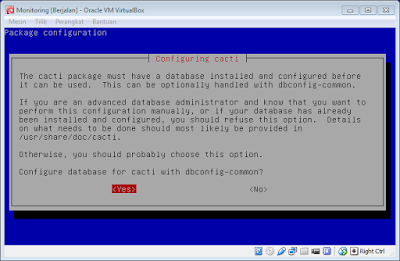
2. Pada package configuration, Pilih Yes


3. Masukan password database sesuai keinginan anda.


4. Masukan password Mysql lalu masukan juga password confirmation nya


5. Pilih webserver yang Apache2, setelah itu [Enter]


6. Jika penginstallan cacti sukses maka akan muncul pesan seperti gambar di bawah, namun jika masih ada yang error lakukan penginstallan ulang dari awal lagi.


Konfigurasi
    Setelah penginstallan software lakukan konfigurasi debian 7 dan windows 7 supaya bisa saling terhubung (terkoneksi).
1. Setting IP Address Debian (Server) :

Setelah itu edit file interfacesnya.


Ubah Menjadi


    *Note : IP Address bisa diganti sesuai kebutuhan anda.

2. Restart interface / networknya, pastikan tidak terjadi error, jika terjadi cek ulang konfigurasi anda.


    Cek IP ketik perintah : ifconfig


3. Setting IP Address Windows (Client)
    Masuk ke :  Control Panel - Network and Internet - Network Connections
    Pilih VirtualBox – Klik kanan Properties – Pilih Ipv 4 – Klik 2 kali – Masukan IP Address


   Jika sudah Klik OK.

4. Setelah Konfigurasi IP Address selesai, lakukan ping antar IP pada masing – masing OS, untuk memastikan bahwa kedua OS (Client-Server) saling terhubung. 


Konfigurasi
Tahap selanjutnya yakni masuk ke bagian installasi cacti NMS melalui web browser.

1. Buka Browser pada Windows (client), ketik : http://[ip_cacti_server_debian/cacti
                                                                          misal : http://192.168.20.1/cacti


2. Lalu akan muncul Cacti Installation Guide seperti gambar dibawah ini, Klik Next.


3. Pilih type Installasi, Pilih new install - Next


4. Pada tahap selanjutnya seperti gambar dibawah ini, langsung klik Finish saja tidak usah mengubah-ubahnya.


5. Masukan Username & Password Log in cacti sesuai keinginan anda.


6. Selanjutnya anda akan diminta untuk mengubah password defaultnya, ganti sesuai keinginan anda.


7. Berikut tampilan cacti NMS pada page console, untuk membuat graph  monitoring untuk server tertentu dapat di create device kemudian ikuti petunjuk selanjutnya.


8. Ganti Description & Hostname, Description diisi dengan nama device dan Hostname diisi dengan IP Address yang akan dimonitoring (192.168.20.1 Linux). Jika sudah klik save.


9. Selanjutnya klik Create Graph for this Host pada menu kanan atas.


10.   Lalu Klik Save.


Pengujian


Untuk melihat hasil monitoring dalam bentuk grafik, Pilih menu Graph lalu klik device yang dimonitoring.


Sumber Dari : http://www.begal-tech.com/2015/09/tutorial-cara-install-dan-konfigurasi-cacti-debian-7.html?m=1#

Selasa, 24 April 2018

Instalasi dan Konfigurasi Subscriber


Pengertian Subcriber

Teknologi yang menyediakan penghantar data digital melewati kabel yang digunakan dalam jarak dekat dari jaringan telepon setempat. Biasanya kecepatan unduh dari DSL berkisar dari 128 kb/d sampai 24.000 kb/d tergantung dari teknologi DSL tersebut. Kecepatan unggah DSL lebih rendah dari unduh versi ADSL dan sama cepat untuk SDSL.

Prinsip Kerja Subsciber pada Internet Telepon

ADSL menggunakan kabel telpon yang telah ada, jadi bukan fiber optics. ADSL juga dijuluki revolusi di bidang internet atau istilah asingnya “broadband”.

ADSL mampu mengirimkan data dengan kecepatan bit yang tinggi, berkisar antara 1.5 Mbps – 8 Mbps untuk arah downstream (sentral – pelanggan), dan antara 16 Kbps – 640 Kbps untuk arah upstream (pelanggan – sentral). Kemampuan transmisi ADSL inilah yang mampu mengirimkan layanan interaktif multimedia melalui jaringan akses tembaga. ADSL sendiri merupakan salah satu anggota dari “DSL Family”. Teknologi x-DSL sendiri mempunyai berbagai macam variasi

Instalasi Subscriber secara umum internet telepon

  • Melakukan Dial-Up Ada beberapa cara yang dapat dilakukan untuk terkoneksi dengan internet. Salah satu caranya adalah koneksi internet dengan dial-up yaitu akses internet dengan menggunakan jalur telepon. Untuk melakukan koneksi ini, perangkat yang dibutuhkan adalah sebagai berikut ini: ~ 1 unit komputer ~ 1 modem ~ 1 sambungan telepon Hal yang harus dilakukan adalah : ~ Berlangganan ke salah satu ISP terdekat ~ Memasang modem ke komputer ~ Menginstall software internet yang disediakan oleh ISP ~ Menghubungkan komputer (dial-up) ke ISP 

  • Kelamahan dari Dial-Up adalah sebagai berikut : a) Saat melakukan koneksi internet, telepon tidak dapat digunakan untuk sambungan keluar atau menerima telepon. b) Akses ini menggunakan modem analog, sehingga kecepatan akses lebih rendah dibandingkan metode lainnya, yaitu berkisar antara 64 kbps sampai 128 kbps. c) Metode ini tidak dapat dijadikan hotspot karena kecepatan internet yang rendah. Internet Service Provider yang menggunakan metode ini adalah Telkomnet Instant dan D~NET. 

  • Langkah-langkah menghubungkan komputer ke internet menggunakan ISP Telkomnet Instant : 
  1.  Klik Start> Program> Accessories> Communication > Pilih Network Connections 
  2. Klik Create a new connection 
  3. Klik Next *Kotak dialog New Connection Wizard 
  4. Pilih Connect to the Internet, lalu klik Next. *Kotak dialog Network Connection Type 
  5. Plih Set Up my connection mannualy, lalu klik Next. *Kotak dialog Getting Ready 
  6. Pilih Connect using a dial-up modem, klik Next. *Kotak dialog Internet Connection
  7. Pilih modem analog yang anda gunakan untuk setting dialup, klik Next. Jika teman-teman punya laptop atau modem internet pada komputer dekstop, tidak perlu melakukan instalasi modem. Driver modem sudah terinstal ketika menginstal sistem operasi atau driver laptop. 
  8. Ketik telkomnet instan pada kotak ISP name, 

Konfigurasi Subscriber pada internet telepon

Banyak teknologi DSL menggunakan sebuah lapisan asynchronous transfer mode agar dapat beradaptasi dengan sejumlah teknologi yang berbeda.

Implementasi DSL dapat menciptakan jembatan jaringan atau penghalaan. Dalam konfigurasi jembatan jaringan, kelompok komputer pengguna terhubungkan ke subnet tunggal. Implementasi awal menggunakan DHCP untuk menyediakan detail jaringan seperti alamat IP kepada peralatan pengguna, dengan otentikasi melalui alamat MAC atau memberikan nama host. Kemudian implementasi seringkali menggunakan PPP melalui Ethernet atau asynchronous transfer mode (PPPoE atau PPPoA).

DSL juga memiliki rasio pembagian jaringan data yang layak dipertimbangkan pada saat memilih teknologi jalur lebar.

Sumber : http://smk2demakrizal.blogspot.co.id/2015/05/normal-0-false-false-false-en-us-x-none.html#

Selasa, 06 Maret 2018

Media Layanan Jaringan dan Jaringan Hybrid


Media Layanan Jaringan


1. Twisted-Pair Cable
Twisted-Pair Cable

Kabel twisted pair adalah media yang paling sering digunakan untuk telekomunikasi. Kabel twisted pair terdiri dari kawat tembaga yang dipelintir menjadi pasangan. Kabel telepon biasanya terdiri dari dua kabel tembaga terisolasi yang dipelintir menjadi pasangan. Pemasangan kabel jaringan komputer terdiri dari 4 pasang kabel tembaga yang dapat digunakan baik untuk transmisi data maupun suara. Penggunaan dua kabel yang dipilin bersama membantu untuk mengurangi terjadinya crosstalk dan induksi elektromagnetik. Kecepatan transmisi berkisar antara 2 juta bit per detik sampai 10 miliar bit per detik. Kabel jenis ini hadir dalam dua bentuk yaitu Shielded Twisted Pair (STP) dan Unshielded Twisted Pair (UTP) yang diproduksi dengan berbagai variasi untuk berbagai macam scenario.

2. Wire Pairs
Wire Pairs


Wire pairs umumnya digunakan dalam komunikasi telepon lokal dan komunikasi data digital jarak dekat. Biasanya, wire pairs terbuat dari tembaga. Dengan menggunakan kabel jenis ini, kecepatan transmisi data mencapai 9600 bit per detik dalam jarak 100 meter.

3. Coaxial Cable
Kabel Coaxial

Coaxial cable adalah jenis kabel yang digunakan secara luas dalam sistem kabel televisi, gedung-gedung perkantoran, dan beberapa situs kerja untuk LAN. Kabel jenis ini terdiri dari kabel tembaga atau aluminium yang dibungkus dengan lapisan isolasi yang terbuat dari bahan yang fleksibel dengan konstanta dielektrik yang tinggi dan semuanya dilapisi oleh lapisan konduktif. Lapisan isolasi dapat membantu meminimalkan gangguan atau interferensi dan distorsi. Kecepatan transmisi melalui kabel jenis ini berkisar antara 200 juta hingga 500 juta bit per detik.

4. Fiber-optic Cable
Kabel serat optik terdiri dari satu atau lebih filamen serat optik yang terbungkus lapisan pelindung yang membawa data melalui pulsa cahaya. Kabel serat optic mentransmisikan cahaya yang dapat bergerak dalam jarak yang jauh. Kabel serat optic tidak terpengaruh oleh radiasi elektromagnetik. Kecepatan transmisi dapat mencapai triliunan bit per detik. Kecepatan transmisi serat optik ratusan kali lebih cepat daripada kabel coaxial dan ribuan kali lebih cepat dari kawat twisted-pair. Kapasitas ini dapat ditingkatkan lebih lanjut dengan menggunakan cahaya berwarna yaitu cahaya yang memiliki beberapa panjang gelombang. Alih-alih membawa satu pesan dalam aliran impuls cahaya monokromatik, teknologi ini dapat membawa banyak sinyal dalam serat tunggal.

5. Communications Satelite
Satelit

Satelit menggunakan sinyal radio gelombang mikro sebagai media telekomunikasi
yang tidak dapat dibelokkan oleh atmosfer bumi. Satelit ditempatkan di ruang angkasa dengan jarak sekitar 35400 kilometer atau 22000 mil di atas katulistiwa. Sistem pengorbit Bumi ini mampu menerima dan menyampaikan suara, data, dan sinyal televisi.


Standarisasi Dalam Media Layanan Jaringan


a. Organisasi Standarisasi untuk telekomunikasi
ITU (International Telecommunication Union), Berperan sebagai organisasi yang menstandarisasi komunikasi telepon. Dibentuk pada tahun 1865 oleh beberapa negara Eropa, dimana pada saat itu berperan untuk standarisasi kode morse atau telegraf. ITU memiliki 3 layanan pokok: Radiocommunication sector (ITU-R) Telecommunications Standardization Sector (ITU-T). Dimulai dari tahun 1956 - 1993, ITU-T dikenal dengan nama CCITT (Comite Consultatif International Telegraphiqueet Telephonique). Salah Satu yang sudah distandarisasi adalah X.25.
Development Sector (ITU-D).

b. Organisasi Standarisasi Internasional
Berbagai standard internasional dihasilkan oleh ISO (International Standards Organization), sebuah organisasi yang dibentuk tahun 1946. Anggota dari organisasi ini antara lain ANSI (US), BSI (Inggris), AFNOR (Francis), DIN (Jerman), dan masih banyak lainnya kurang lebih 85 anggota. Organisasi lain yang turut bermain dalam standarisasi dunia adalah IEEE (Institute of Electrical
and Electronics Engineers). Sudah banyak standard yang dihasilkan, antara lain IEEE 802 untuk teknologi LAN, dimana teknologi ini juga di dukung dengan standarisasi IDO 8802.

c. Organisasi Standarisasi untuk Internet
Untuk standarisasi Internet, memiliki mekanisme tersendiri yang berbeda dengan ITU-T ataupun ISO. Mekanisme ini dibentuk pada awalnya dari sebuah komite informal yang dibentuk oleh DoD setelah ARPANET terbentuk yang disebut dengan IAB (Internet Activities Board). Pada komite inilah menampung semua ide atau pemikiran yang secara terbuka didiskusikan. Para anggota komite informal ini saling mempublikasi-kan technical report yang disebut RFC (Request for Comments). RFC disimpan secara online, sehingga siapapun dapat mengakses dan memberikan komentar. Setiap RFC yang masuk diberikan suatu nomor urut. Pada tahun 1989, oleh karena Internet terus bertumbuh, maka diperlukan suatu badan organisasi yang formal, maka IAB direorganisasi kembali menjadi IRTF (Internet Research Task Force) dan juga dengan IETF (Internet Engineering Task Force).


Jaringan Hybrid

Jaringan Hybrid adalah menghubungkan antara jaringan wired dan jaringan wireless menggunakan akses point. Untuk menghubungkan jaringan kabel dengan jaringan wireless hubungkan switch dengan port LAN pada akses point. Jaringan hybrid memiliki semua yang terdapat pada tiga tipe jaringan, yaitu Client, Peer dan Server. Ini berarti pengguna dalam jaringan dapat mengakses sumber daya yang di share oleh jaringan peer, sedangkan di waktu bersamaan juga dapat memanfaatkan sumber daya yang disediakan oleh server. Keuntungan jaringan hybrid adalah sama dengan keuntungan menggunakan jaringan berbasis server dan berbasis peer. Jaringan hybrid memiliki kekurangan seperti pada jaringan berbasis server. Pada topologi di atas akses point juga terhubung ke internet melalui beberapa computer (Ada salah satu komputer yang dimisalkan sebagai computer gateway yang ada di ISP dan terhubung langsung dengan internet), sedangkan alamat IP Address 10.122.69.1 dimisalkan sebagai alamat yang diberikan oleh ISP kepada kita.

IP STATIC & DHCP
IP static
Ip yang tidak bisa berubah atau tetap dan cara mengkonfigurasinya adalah secara manual. Contoh implementasi pada jaringan Hybrid adalah pada jaringan Wired Network. Untuk konfigurasi IP Client adalah secara manual, dapat dilihat pada contoh dibawah.
DHCP
Ip yang berubah setiap kali modem direstart dan IP tersebut didapatkan secara automatic dari server. Implementasi IP DHCP pada jaringan Hybrid pada Wired Network dan Wirelless Network, dimana fungsi DHCP pada Acces Point telah diaktifkan untuk memberikan IP pada Client secara automatic, dapat dilihat pada contoh dibawah.

Topologi Hybrid


Pengertian Topologi Hybrid
Topologi Hybrid merupakan penggabungan dari beberapa (dua atau lebih) topologi jaringan yang berbeda. Misalnya ketika suatu jaringan yang menggunakan topologi Ring, digabungkan dengan jaringan lain yang menggunakan topologi star; maka topologi baru yang terbentuk dari gabungan kedua topologi jaringan ini disebut sebagai topologi Hybrid. Jika jaringan yang digabungkan memiliki jenis topologi yang sama, maka penggabungan kedua jaringan tersebut bukanlah topologi hybrid. Misalnya jaringan dengan topologi bus digabungkan dengan jaringan lain yang juga menggunakan topologi bus, maka penggabungan kedua jaringan tersebut tetap merupakan topologi bus, bukan topologi hybrid.

 
Skema Topologi Hybrid


Topologi Hybrid mengkombinasi dua atau lebih topologi jaringan yang berbeda sedemikian rupa, sehingga topologi jaringan yang dihasilkan tidak mengacu pada standar topologi yang ada; tidak menampilkan karakteristik topologi tertentu. Topologi ini seringkali menghasilkan tata letak topologi yang rumit, sulit dipahami, sebab menggabungkan berbagai struktur topologi. Meskipun demikian penggunaan topologi ini jarang menimbulkan masalah.

Karakteristik Topologi Hybrid
Topology Hybrid tidak memiliki karakteristik khusus, sebab merupakan penggabungan dari beberapa topologi. Topologi hybrid akan membawa karakteristik topologi asal yang
membangunnya. Misalkan jika topologi hybrid di salah satu perusahaan merupakan gabungan dari topologi star, topologi ring, dan topologi bus; maka topologi hybrid pada jaringan tersebut memiliki karakteristik bawaan dari topologi ring, star, dan bus.

Kelebihan dan Kekurangan Topologi Hybrid
Sama seperti topologi lainnya, topologi jaringan hybrid juga tidak sempurna. Topologi ini memiliki beberapa kelebihan dan kekurangan sebagai berikut:

Kelebihan Topologi Hybrid :
1. Dapat menyatukan dua atau lebih topologi jaringan yang berbeda.
2. Fleksibel dan efisien; dapat diterapkan pada lingkungan jaringan yang berbeda, tanpa perlu merombak topologi jaringan yang telah terbentuk sebelumnya. Selain itu dapat mengurangi space jaringan yang terbuang.
3. Kustomisasi, memungkinkan penyesuaian cara pengaturan jaringan untuk mencapai tujuan tertentu.
4. Aliran data dapat bekerja dengan sempurna meskipun berjalan dalam sejumlah lalu lintas jaringan yang berbeda akibat mengkombinasikan berbagai konfigurasi topologi
jaringan yang berbeda.
5. Sangat mudah untuk menambah node atau koneksi peripheral baru, meskipun topologi jaringan berbeda.
6. Ketika salah satu link dalam jaringan mengalami gangguan, bagian link jaringan lainnya tidak akan ikut mengalami gangguan.
7. Kecepatan jaringan konsisten sebab menggabungkan kelebihan dan menghilangkan kelemahan masing-masing topologi jaringan.

Kekurangan Topologi Hybrid :
1. Pengelolaan jaringan cenderung sulit, karena penggabungan beberapa topologi menyebabkan struktur jaringan menjadi rumit dan sukar dipahami.
2. Biaya untuk membangun topologi ini cukup mahal, sebab menggunakan banyak hub dan kabel untuk menghubungkan jaringan.
3. Biaya perawatan jaringan juga cukup mahal. Hub harus terus bekerja meskipun salah satu node dalam jaringan tidak bekerja, sebab hub harus mengelola beberapa jenis jaringan sekaligus.
4. Instalasi dan konfigurasi jaringan rumit, sebab harus menghubungkan beberapa topologi yang berbeda dan disaat yang sama juga harus memastikan semua node berfungsi dengan baik.

Sabtu, 03 Februari 2018

Cara setting Hotspot di mikrotik menggunakan Winbox

Sekilas tentang Hotspot

A. Pengertian Hotspot

Hotspot sangat diminati oleh masyarakat sekarang untuk dapat menggunakan jaringan internet secara bersama – sama atau berkelompok. Hotspot ialah sebuah istilah yang dapat digunakan bagi sebuah area dimana orang tersebut atau user dapat mengakses jaringan internet tersebut.

Biasanya menggunakan teknologi Wi-Fi, melalui jaringan area lokal nirkabel (Wireless Local Area Network, disingkat WLAN) menggunakan router yang terhubung ke penyedia layanan internet (Internet Service Provider, disingkat ISP).

Asalkan di perangkat lainnya seperti PC, Laptop, Notebook gadget atau pun perangkat lainnya dengan adanya fitur WiFi tersebut, sehingga dapat mengakses jaringan internet tanpa menggunakan media tambahan seperti kabel – kabel.

Jangkauan dari sebuah hotspot tersebut kurang lebih dari beberapa ratus frekuensi atau signalnya tersebut. Oleh karena itu penggunaan hotspot tersebut tidak dapat berjauhan dengan perangkat yang mengaktifkan hotspot tersebut.

Hotspot pun lebih mudah digunakan dari pada WiFi. Walaupun keuntungan dari menggunakan WiFi lebih banyak dari pada sebuah jaringan hotspot tersebut, tetapi jika anda menggunakan WiFi, anda tidak dapat membawa kemana pun perangkat tersebut.

Karena penggunaan dari WiFi tersebut harus menjalani beberapa tahapan. WiFi tersebut pun harus diinstal pada tahapan tertentu yang mengharuskan perangkat kerasnya diletakkan diarea yang tidak tergantung dan lebih baik tidak jauh dari televisi.

Karena perangkat tersebut dapat mengaktifkan beberapa progam khusus ditelevisi anda. WiFi merupakan kependekan dari Wireless Fidelity yang diartikan sebagai sebuah jaringan atau network nirkabel dengan menggunakan suatu frekuensi radio yang sering disebut dengan radio Frequensy.

Itulah penjelasan sedikit mengenai hotspot yang pada kesehariannya anda gunakan. Sekarang mari kita membaca penjelasan tentang apa saja fungsi dari sebuah Hotspot tersebut dibawah ini.


B. Fungsi Dari Hotspot

Ada pun beberapa fungsi dari sebuah perangkat hotspot tersebut yang pastinya belum banyak mengetahui. Salah satu fungsi umumnya yaitu dapat menjalankan jaringan internet pada oerangkat lainnya. Mari simak fungsi – fungsi lainnya mengenai hotspot tersebut sebagai berikut.
Dapat menggunakan hotspot dengan koneksi internet seperti halnya browsing, mengirimkan email, chattingan, mendownload film mau pun lainnya, dan lain sebagainya.
Tidak menggunakan nirkabel yang membuat agak ribet.
Jangkauannya paling kurang seratus meter
Sangat fleksibel
Dapat digunakan dimana pun, kapan pun dan siapa pun.


Adapun beberapa tips yang dapat anda gunakan agar hotspot anda menjadi aman, yaitu sebagai berikut:
Jangan anda aktifkan file yang sharing folder pc tersebut atau pada laptop kamu juga, karena apa bila anda terhubung dengan jaringan publik lainnya, anda akan memungkinkan bagi orang lain untuk dapat mengakses folder yang anda sharing tersebut.
Jangan lupa matikan sharing printer pc atau pun pada laptop kamu tersebut.
Jangan lupa aktifkan anti virus yang harus terupdate di versi terbaru.
Jangan pernah sekali – sekali anda memberikan username dan juga password anda pada orang lain.

C. Macam jenis tipe Hotspot

1. Hotspot Gratis
Hotspot gratis atau free hostspot ini merupakan jenis hotspot yang biasanya dapat diakses secara publik dimana semua orang yang berdada di area hostspot bebas untuk mengaksesnya.

Fasilitas hostspot gratis ini biasanya disediakan sebagai tambahan fasilitas pelanggan yang dioperasikan di hotel, di restoran, taman bermain, stasiun kreta, kedai kopi, atau di kafe. Kadang fasilitas hostspot gratis ini merupakan instalasi semi permanen di acara pameren komputer.
2. Hotspot Berbayar
Tidak semua Hotel, Cafe atau perusahaan mau memberikan layanan hotspot secara gratis dikarnakan biaya sewanya yang cukup mahal. Sebab itulah, mereka biasanya memutuskan untuk menyediakan fasilitas hotspot berbayar kepada pengguna untuk menutupi biaya layanan internet yang mereka sewa dari Internet Service Provider (ISP).
3. Hotspot Berbayar ke Operator WiFi Hotspot
Jenis Hotspot berbayar ini seperti Hyper Hotspot, Biznet Hotspot, Maxindo, NusaNet, D~NET merupakan layanan jaringan internet Indonesia yang memiliki banyak pengguna mobile. Jenis HotSpot ini biasanya sangat diminati oleh orang-orang yang sering bepergian jauh seperti traveler atau pengusaha yang sering melakukan bisnis.

Demikian penjelasan yang dapat blog dimensidata sampaikan untuk pengertian, fungsi hotspot dan macam jenis hotspot secara lengkap. Semoga dengan adanya artikel pengertian, fungsi dan macam jenis hotspot Anda semakin mengerti dalam mengartikan istilah pengertian hotspot dan dapat membedakan kedua istilah yang berkaitan antara hotspot dan wi-fi.

LANGKAH KERJA

1. Pastikan terlebih dahulu koneksi antara client dengan mikrotik terhubung.
2. Jika sudah terhubung buka winbox dan login dengan ip yang sudah terhubung.


3. Jika berhasil login buka menu ipà hotspot.


4. Klik hotspot setup dan pilih interface yang ingin dijadikan hotspot àkemudian next.


5. Setelah itu beri ip untuk interface hotspotnyaàkemudian klik next.

6. Lalu beri Address pool, yaitu untuk memberi ip kepada client yang menggunakannya secara dhcp.


7. Kemudian pada bagian select sertificate pilih none saja, kemudian klik next.


8. Beri ip address smtp servernya, jika tidak ada isikan saja 0.0.0.0 kemudian next.


9. Kemudian beri dns servernyaàklik next.


10. Beri nama dns namanya, dikosongkan juga tidak apa-apaàklik next.


11. Kemudian beri nama user dan passwordnya.


12. Setelah selesai mengkonfigurasinya masuk ke browser dan kettikan url apa saja jika ke redirect ke mikrotik maka anda telah berhasil mengkonfigurasinya, atau anda bisa mengetikkan alamat ip address hotspotnya pada address bar di browsernya, jika ke redirect ke mikrotik login maka anda berhasil mengkonfigurasinya.


DAFTAR PUSTAKA

http://blog.dimensidata.com/pengertian-hotspot-fungsi-dan-macam-jenis-hotspot/


Limit Bandwidth menggunakan Queue Tree pada Mikrotik

Telah kita ketahui untuk perangkat mikrotik memiliki 2 fitur limiter yang fungsional yaitu simple queues dan queues tree. Mikrotik yang me...