Tampilkan postingan dengan label Administrasi Server Jaringan. Tampilkan semua postingan

Rabu, 10 Oktober 2018

Control Panel Hosting

1. Apa itu Control Panel Hosting (Cpanel) ?

Cpanel atau dikenal juga dengan kontrol panel adalah sebuah halaman aplikasi website terproteksi yang hubungkan Anda dengan program-program pendukung website dalam web server/web hosting. Sejak program pendukung website berada di lingkungan operating system Linux dan cukup kompleks, maka Cpanel menjadi jembatan untuk mempermudah pengelolaan website oleh pengguna.


Penjelasan untuk alur diagram diatas :

Pelanggan/Web designer faham cara membuat website dengan program pembuat website, semisal Adobe Dreamweaver, MS Frontpage, dll, sehingga menghasilkan file-file design berekstensi html, css, js, atau php. Dalam aplikasi yang kompleks, juga menghasilkan file ekstensi sql hasil dari pengolahan database MySQL. Di era web 2.0, pengguna sudah menggunakan program aplikasi pendukung website, misal AppServ, Xampp, Wamp, dll dimana software server, MySQL, PHP sudah termasuk didalamnya.

Ketika sudah selesai buat website di lingkungan offline, web designer harus membeli domain name dan paket web hosting agar nantinya website bisa online di internet. BOC menyediakan domain name ekstensi internasional (com, net, org, dll) dan ekstensi Indonesia (co.id, sch.id, dll). Sedangkan lokasi datacenter web hosting bisa memilih gunakan yang di Indonesia, Singapore atau USA. BOC akan mengirimkan informasi aktivasi web hosting ke email si web designer.

Cpanel adalah kontrol panel terproteksi. Untuk masuk perlu username dan password. Informasi alamat akses Cpanel dan login ada dalam email aktivasi hosting. Cpanel sendiri ditampilkan dalam format web base, artinya bisa diakses melalui browser internet, semisal Internet Explorer, Firefox, Safari, dll. Fungsi Cpanel adalah sebagai jembatan perintah-perintah teknis ke program-program pendukung website yang berada di web server. Program pendukung website misalnya database MySQL, Apache/LiteSpeed, PHP, dll. Karena fungsinya sebagai jembatan, maka web designer bisa mengelola kebutuhan website. Beberapa diataranya adalah :
– Membuat/hapus alamat email
– Menciptakan email forwarder
– Membuat/hapus nama/user database MySQL
– Upload file-file website dan database
– Atur konfigurasi PHP
– Melihat statistik pengunjung website
– Konfigurasi keamanan (security) folder/website
– Pengaturan sub domain/parkir domain dan tambahan domain (addon domain)
– Install instan script website, misal wordpress, joomla, dll.


Kemudian web server ?, dia adalah komputer yang 24jam online berfungsi menyebarkan website ke dunia internet. Dalam web server terinstall program-program pendukung website semisal Operating system Linux, database MySQL, program server Apache/LiteSpeed, konfigurasi PHP, dll. Mirip degan komputer yang digunakan oleh masyarakat yang ada program Windows, Microsoft Word, Windows Media Player, Adobe Photoshop, dll. Namun komputer web server lebih dikhususkan untuk kebutuhan penyediaan program-program website saja.

2. Jenis-Jenis Control Panel Hosting

1.cPanel

Mengenal Sejumlah Kontrol Panel HostingcPanel merupakan kontrol hosting berbasis Linux yang saat ini paling banyak digunakan. Karena, cPanel dianggap memiliki interface yang paling user friendly sehingga penggunaannya pun lebih mudah. Selain itu, cPanel juga menyediakan fitur-fitur yang sangat baik. Begitu pula dengan aspek security. cPanel sudah dilengkapi Brute Protection, IP Deny, Spam Assasin, dan berbagai fitur pendukung security lainnya. Demo cPanel bisa dicoba disini: http://cpanel.net/demo/

2.Plesk

Mengenal Sejumlah Kontrol Panel HostingAlternatif berikutnya adalah Plesk. Katanya, Plesk hampir sama baiknya dengan cPanel dalam hal kecepatan, keamanan dan fitur. Di samping benar atau tidaknya pendapat ini, nyatanya Plesk lebih unggul di sisi kompatibilitas karena dia dapat digunakan untuk OS Windows dan Linux. Kamu bisa mencobanya di sini:http://www.parallels.com/products/plesk/demos/

3.DirectAdmin

 Mengenal Sejumlah Kontrol Panel Hosting
DirectAdmin merupakan kontrol panel berbasis grafik yang didesain untuk memudahkan user dalam administrasi website. Sayangnya, DirectAdmin hanya kompatibel dengan varian OS Linux tertentu. Di antaranya: RedHat, RedHat Enterprise Linux, Fedora Core, CentOS, FreeBSD, Ubuntu dan Debian.


4. Enkompass

Mengenal Sejumlah Kontrol Panel Hosting

  • Pilihan yang satu ini mungkin agak kurang familiar. Namun bila Kamu menggunakan server Windows, maka ekompass bisa jadi salah satu pilihan kontrol panel Kamu. Enkompass sendiri merupakan salah satu varian cPanel, namun secara khusus dibuat untuk server dengan OS Windows. Demonya bisa Kamu coba disini:http://enkompass.cpanel.net/live-demo/


3. Install dan Konfigurasi Control Panel Hosting (penulis menggunakan EHCP pada server sebagai control panel hosting)

Waktu Pelaksanaan

Membutuhkan waktu sekitar 15 menit

Alat dan Bahan

  • Server yang akan di jadikan hosting
  • Koneksi internet
  • Laptop untuk me-remote
  • File EHCP

Langkah - Langkah

  • Pertama, download file ehcp-nya, kunjungi situs resminya.
  • Pindahkan file tersebut ke server anda. Kemudian di ekstrak, bila ber-format tar (gunakan tar xzvf) sedangkan zip (gunakan unzip).
  • Setelah di ekstrak pindah ke direktorinya, ketikkan cd ehcp serta install aplikasinya ./install. Maka akan muncul tampilan seperti dibawah.
  • Ikuti langkah - langkahnya dengan teliti.


  • Isikan password MariaDB anda > tekan TAB > Enter.


  • Setelah langkah - langkah di atas selesai, maka otomatis akan menginstall paket-paket yang di perlukan, tunggu prosesnya mungkin agak lama.


  • Pilih bahasa yang di inginkan, biasanya default english. Enter saja.


  • Kemudian terdapat pertanyaan apakah anda ingin menginstall beberapa aplikasi, pilih yes saja. Tunggu hingga proses selesai.


  • Setelah selesai, kemudian cek pada browser anda. Ketikkan ip address server. Maka akan muncul tampilan seperti dibawah. Masukan username dan password sesuai dengan saat proses install tadi.


Daftar Pustaka :

Rabu, 25 April 2018

Cara menginstall Cacti di debian 7


Apa Itu Cacti ??
Cacti merupakan salah satu aplikasi atau tools open source yang berguna untuk memonitoring kinerja server dan jaringan, cacti menggunakan sistem monitoring berbasis grafik yang didesain untuk memanfaatkan RRDtool sebagai penyimpanan data dan pembuatan grafik.
RRDTool adalah Sebuah alat database untuk mengelola dan mengambil data time series seperti beban CPU, Bandwidth Jaringan dll.
Dengan cacti, anda bisa melihat cpu usage, memory yang dipakai untuk proses, pengelola user, perolehan multiple data, pengumpulan data yang cepat dalam bentuk grafik. Dengan interface yang mudah digunakan mudah dipahami untuk LAN hingga network yang kompleks dengan ratusan device.
Hall yang dibutuhkan sebelum menginstall cacti di debian 7 :
OS Linux Debian 7 Wheezy
Koneksi Internet (tidak begitu penting :D)
Tools Cacti

Installasi Software
    Sebelum menginstall software cacti, Update terlebih dahulu repository debian kalian atau Download terlebih dahulu software untuk monitoring jaringan, setelah itu log in sebagai root (super user).

1. Install paket software cacti, menggunakan perintah

 # apt-get install cacti

    Jika gagal / tidak ditemukan pkg cacti, anda diharuskan download terlebih dahulu / update reposiroty anda. Sebelum mendownload pastikan os anda sudah terkoneksi ke internet.

   Perintah Download
     # wget http.us.debian.org/debian/pool/main/c/cacti-spine/cacti-spine_0.8.8a-1_s390.deb 
     # dpkg -i cacti-spine_0.8.8a-1_s390.deb  <----- hanya contoh
     # apt-get update

    Install cacti :
   

    Pilih Y lalu [Enter]

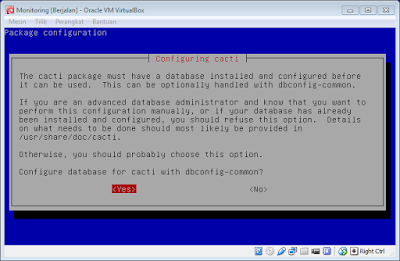
2. Pada package configuration, Pilih Yes


3. Masukan password database sesuai keinginan anda.


4. Masukan password Mysql lalu masukan juga password confirmation nya


5. Pilih webserver yang Apache2, setelah itu [Enter]


6. Jika penginstallan cacti sukses maka akan muncul pesan seperti gambar di bawah, namun jika masih ada yang error lakukan penginstallan ulang dari awal lagi.


Konfigurasi
    Setelah penginstallan software lakukan konfigurasi debian 7 dan windows 7 supaya bisa saling terhubung (terkoneksi).
1. Setting IP Address Debian (Server) :

Setelah itu edit file interfacesnya.


Ubah Menjadi


    *Note : IP Address bisa diganti sesuai kebutuhan anda.

2. Restart interface / networknya, pastikan tidak terjadi error, jika terjadi cek ulang konfigurasi anda.


    Cek IP ketik perintah : ifconfig


3. Setting IP Address Windows (Client)
    Masuk ke :  Control Panel - Network and Internet - Network Connections
    Pilih VirtualBox – Klik kanan Properties – Pilih Ipv 4 – Klik 2 kali – Masukan IP Address


   Jika sudah Klik OK.

4. Setelah Konfigurasi IP Address selesai, lakukan ping antar IP pada masing – masing OS, untuk memastikan bahwa kedua OS (Client-Server) saling terhubung. 


Konfigurasi
Tahap selanjutnya yakni masuk ke bagian installasi cacti NMS melalui web browser.

1. Buka Browser pada Windows (client), ketik : http://[ip_cacti_server_debian/cacti
                                                                          misal : http://192.168.20.1/cacti


2. Lalu akan muncul Cacti Installation Guide seperti gambar dibawah ini, Klik Next.


3. Pilih type Installasi, Pilih new install - Next


4. Pada tahap selanjutnya seperti gambar dibawah ini, langsung klik Finish saja tidak usah mengubah-ubahnya.


5. Masukan Username & Password Log in cacti sesuai keinginan anda.


6. Selanjutnya anda akan diminta untuk mengubah password defaultnya, ganti sesuai keinginan anda.


7. Berikut tampilan cacti NMS pada page console, untuk membuat graph  monitoring untuk server tertentu dapat di create device kemudian ikuti petunjuk selanjutnya.


8. Ganti Description & Hostname, Description diisi dengan nama device dan Hostname diisi dengan IP Address yang akan dimonitoring (192.168.20.1 Linux). Jika sudah klik save.


9. Selanjutnya klik Create Graph for this Host pada menu kanan atas.


10.   Lalu Klik Save.


Pengujian


Untuk melihat hasil monitoring dalam bentuk grafik, Pilih menu Graph lalu klik device yang dimonitoring.


Sumber Dari : http://www.begal-tech.com/2015/09/tutorial-cara-install-dan-konfigurasi-cacti-debian-7.html?m=1#

Jumat, 15 September 2017

Bank Soal Administrasi Server Jaringan (ASJ)

Bank Soal Administrasi Server Jaringan (ASJ)

1.       Untuk mengkoneksikan client ke server di virtual box haruslah mensetting network terlebih dahulu pada virtual boxnya, jika server menggunakan virtual dan client menggunakan windows asli, pada bagian Attached to yang harus diisi jika ingin mengkoneksikan client-server pada pengaturan network yang disetting di virtual server adalah….
a. Internal Network
b. NAT
c. Host-Only Adapter
d. NAT Network
e. Bridged Adapter
2.       Untuk mengkoneksikan client ke server di virtual box haruslah mensetting network terlebih dahulu pada virtual boxnya, jika server menggunakan virtual dan client menggunakan virtual juga, pada bagian Attached to yang harus diisi jika ingin mengkoneksikan client-server pada pengaturan network yang disetting di virtual server dan client adalah….
a. Internal Network
b. NAT
c. Host-Only Adapter
d. NAT Network
e. Bridged Adapter
3.       Sistem komputer yang menyediakan jenis layanan (service) tertentu dalam jaringan komputer adalah…
a. Windows Server 2008
b. Server
c. Client
d. Peer to peer
e. Local Area Network (LAN)
4.       Layanan direktori yang menyediakan sarana untuk melakukan adminidstrasi jaringan secara terpusat baik dilevel domain maupun lintas domain, selama antar domain tersebut masih berada dalam satu forest pada windows server 2008 adalah…
a. Active Directory Sertficate Services
b. Active Directory Domain Services
c. Active Directory DNS Services
d. Active Directory Lightweight Directory Services
e. Active Directory Federation Services
5.       Untuk mengintegrasikan semua computer yang terhubung ke suatu jaringan sengan server secara terpusat, dilakukan…
a. Join domain
b. Menghubungkan client-server
c. Konfigurasi DNS Server
d. Konfigurasi DHCP Server
e. Konfigurasi Web Server
6.       Perhatikan gambar berikut !

Pada gambar diatas adalah konfigurasi untuk….
a. Join domain
b. Menghubungkan client-server
c. Block Administrator
d. Block User
e. Active Directory
7.       Pada port berapakah DNS?
a. 80
b. 53
c. 67
d. 69
e. 49
8.       Protokol yang digunakan untuk mengontrol konfigurasi network sebuah host melalui remote server adalah…
a. DNS
b. Internet Protokol
c. DHCP
d. FTP
e. SMTP
9.       Urutan proses pertukaran informasi dalam DHCP yang benar adalah….
a. Discover – Request – Offer – Acknowledge.
b. Offer – Request – Discover – Acknowledge.
c. Request – Discover – Offer – Acknowledge.
d. Request – Offer – Discover – Acknowledge.
e. Discover – Offer – Request – Acknowledge.
10.   Sebuah proses dimana client melakukan sebuah broadcast ke network (local subnet) mereka untuk menemukan sebuah DHCP server adalah…
a. DHCP Request
b. DHCP Discover
c. DHCP Offer
d. DHCP Acknowledge
e.  DHCP Release
11.   Sebuah message yang dikirim oleh si host/client yang menandakan bahwa si host tersebut telah menerima offering atau network configuration pada proses DHCP offer adalah…
a. DHCP Request
b. DHCP Discover
c. DHCP Offer
d. DHCP Acknowledge
e.  DHCP Release
12.   Sebuah message yang merupakan response dari DHCP discover yang dilakukan oleh DHCP server ke client adalah…
a. DHCP Request
b. DHCP Discover
c. DHCP Offer
d. DHCP Acknowledge
e.  DHCP Release
13.   Sebuah kondisi dimana DHCP server mengirim sebuah unicast message ke host/client yaitu..
a. DHCP Request
b. DHCP Discover
c. DHCP Offer
d. DHCP Acknowledge
e.  DHCP Release
14.   Ip yang disewakan pada client DHCP server yang biasanya sebuah Ip disewakan dalam kurun waktu tertentu tergantung sampai client DHCP server disconnect atau sudah tidak terhubung ke jaringan disebut…
a. IP Scope
b. IP exclude
c. DHCP Scope
d. DHCP Exclude
e. Reservation
15.   Port berapakah dhcp yang digunakan untuk destination port dari server?
a. 68
b. 67
c. 80
d. 49
e. 53
16.   Suatu program yang mengerti protocol HTTP dan dapat menanggapi permintaan-permintaan dari web browser yang menggunakn protocol tersebut disebut….
a. WEB Server
b. HTTP Server
c. DNS Server
d. DHCP Server
e. FTP Server
17.   Berikut adalah cara untuk mengecek default web pada web server yang benar, kecuali…
a. Buka web browser -> ketikkan http://localhost
b. Buka web browser -> ketikkan IP address pada computer server di address bar
c. Buka web browser -> ketikkan domain pada computer server di address bar
d. Buka file iistart.htm pada folder :C/inetpub/wwwroot
e. Ketikkan perintah “open  :C/inetpub/wwwroot /iistart.htm” di cmd.
18.   Port yang digunakan pada web server dan nomor yang benar adalah…
a. HTTP, Port 21
b. HTTP, Port 80
c. FTP, Port 80
d. HTTP, port 143
e. HTTP, Port 53
19.   Perhatikan gambar berikut!

Pada bagian TCP Port yang tepat untuk mengisikan TCP Port tersebut adalah…
a. 80
b. 21
c. 53
d. 67
e. 2121
20.   Perintah untuk mendownload file yang ada pada ftp server jika mendownloadnya menggunakan Command Prompt…
a. download “namafile.ekstensi”
b. open “namafile.ekstensi”
c. get “namafile.ekstensi”
d. put “namafile.ekstensi”
e. get for “namafile.ekstensi”

Rabu, 06 September 2017

Mengkonfigurasi Web Server (IIS) dan FTP Server di Windows Server 2008


Nama : Fauzan Fiqriansyah  
Kelas : XI TKJ 2  
Sekolah : SMKN 13 BANDUNG
Judul : 
Mengkonfigurasi Web Server (IIS) dan FTP Server di Windows Server 2008.
Guru :
  • Bu Rita Hartati
  • Pak Kuwat Santoso
  • Bu Nur Fauziah
Mata Pelajaran : Administrasi Server Jaringan

Tanggal : 06 -09 -2017
 

TUJUAN

-         -  Mampu mengkonfigurasi Web Server (IIS).
-          - Mampu menginstall Web Server (IIS).

KONSEP DASAR

PENGERTIAN WEB SERVER (IIS)
IIS ialah singkatan kepada Internet Information Service yang mana berfungsi sebagai web server(rujuk posting web server) atau pelayan web. IIS adalah sebuah aplikasi utiliti yang dinaiktarafkan (upgrade) daripada PWS (Personal Web Server) yang dipasang pada Windows ME/2000. Setelah Windows XP dan Windows Server 2003 diperkenalkan Microsoft Corporation membina IIS sebagai peganti kepada PWS yang mana lebih berfungsi dan selamat serta mengandungi ciri-ciri teknologi terkini daripada kejuruteraan Microsoft.

CARA KERJA WEB SERVER :
Cara kerja Web Server merupakan mesin dimana tempat aplikasi atau software beroperasi dalam medistribusikan web page ke user, tentu saja sesuai dengan permintaan user.
Hubungan antara Web Server dan Browser Internet merupakan gabungan atau jaringan Komputer yg ada di seluruh dunia. Setelah terhubung secara fisik, Protocol TCP/IP (networking protocol) yg memungkinkan semua komputer dapat berkomunikasi satu dengan yg lainnya. Pada saat browser meminta data web page ke server maka instruksi permintaan data oleh browser tersebut di kemas di dalam TCP yg merupakan protocol transport dan dikirim ke alamat yg dalam hal ini merupakan protocol berikutnya yaitu Hyper Text Transfer Protocol (HTTP). HTTP ini merupakan protocol yg digunakan dalam World Wide Web (WWW) antar komputer yg terhubung dalam jaringan di dunia ini. Untuk mengenal protocol ini jelas sangan mudah sekali dimana setiap kali anda mengetik http://… anda telah menggunakannya, dan membawa anda ke dunia internet. Data yg di passing dari browser ke Web server disebut sebagai HTTP request yg meminta web page dan kemudian web server akan mencari data HTML yg ada dan di kemas dalam TCP protocol dan di kirim kembali ke browser. Data yg dikirim dari server ke browser disebut sebagai HTTP response. Jika data yg diminta oleh browser tidak ditemukan oleh si Web server maka akan meninbulkan error yg sering anda lihat di web page yaitu Error : 404 Page Not Found. Hal ini memberikan cita rasa dari suatu proses yang tridimensional, artinya pengguna internet dapat membaca dari satu dokumen ke dokumen yang lain hanya dengan mengklik beberapa bagian dari halaman-halaman dokumen (web) itu. Proses yang dimulai dari permintaan webclient (browser), diterima web server, diproses, dan dikembalikan hasil prosesnya oleh web server ke web client lagi dilakukan secara transparan. Setiap orang dapat dengan mudah mengetahui apa yang terjadi pada tiap-tiap proses. Secara garis besarnya web server hanya memproses semua masukan yang diperolehnya dari web clientnya.

Komponen pendukung IIS antara lain :
1. Protocol jaringan TCP/IP.
2. Domain Name System (DNS).
3. Direkomendasikan untuk menggunakan format NTFS demi keamanan.
4. Software untuk membuat situs web, salah satunya Microsoft FrontPage.
Pada pembahasan Internet Information Service ini, yang banyak dibahas adalah Internet Information Service yang terdapat pada Windows 2000 Server dan hanya terbatas pada Files Transfer Protocol (FTP) dan web saja..

LANGKAH KERJA :

1. Install terlebih dahulu web server (IIS)nya di windows server 2008. Dengan cara :
- Klik start -> Administrative tools -> Server Manager.
- Lalu pada bagian summary roles, anda klik add roles.

- Centang pada bagian Web Server (IIS) -> klik next -> klik Add Required Features.


- Klik Next -> centang pada bagian FTP Publishing Service -> install. Tunggu sampai berhasil menginstallnya.


- Setelah installannya berhasil klik close saja.


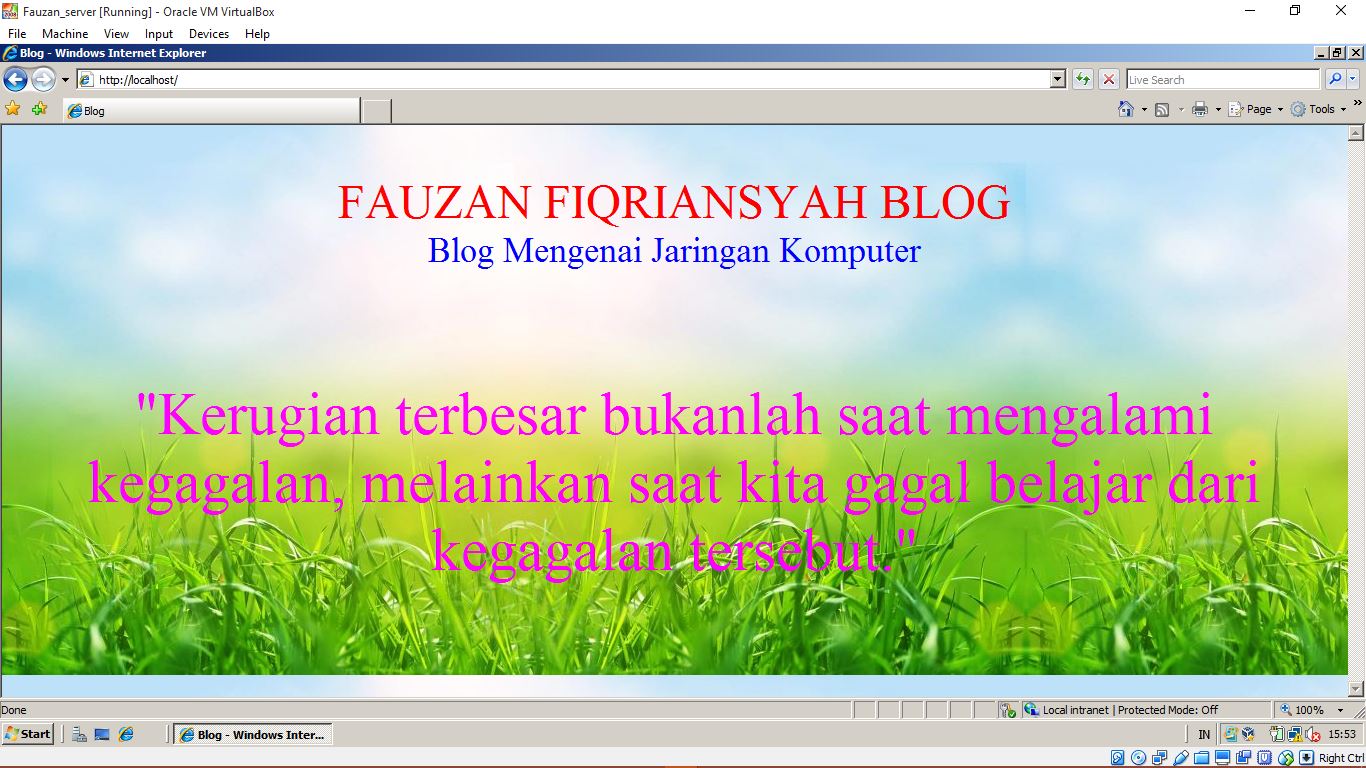
2. Setelah penginstallannya berhasil, kemudian kita buka Internet explorer di server -> ketikkan http://localhost pada address bar. Maka akan tampl gambar default IIS dari localhostnya.

3. Kemudian kita akan mengedit tampilan dari localhost tersebut, Dengan cara :
-          Klik Administrative Tools -> IIS Manager -> klik option plus pada nama computer -> klik sites -> lihat pathnya.

-          Pada gambar diatas terlihat pathnya %SystemDrive%/inetpub/wwwroot. %SystemDrive% pada path tersebut yaitu drive :C pada computer.
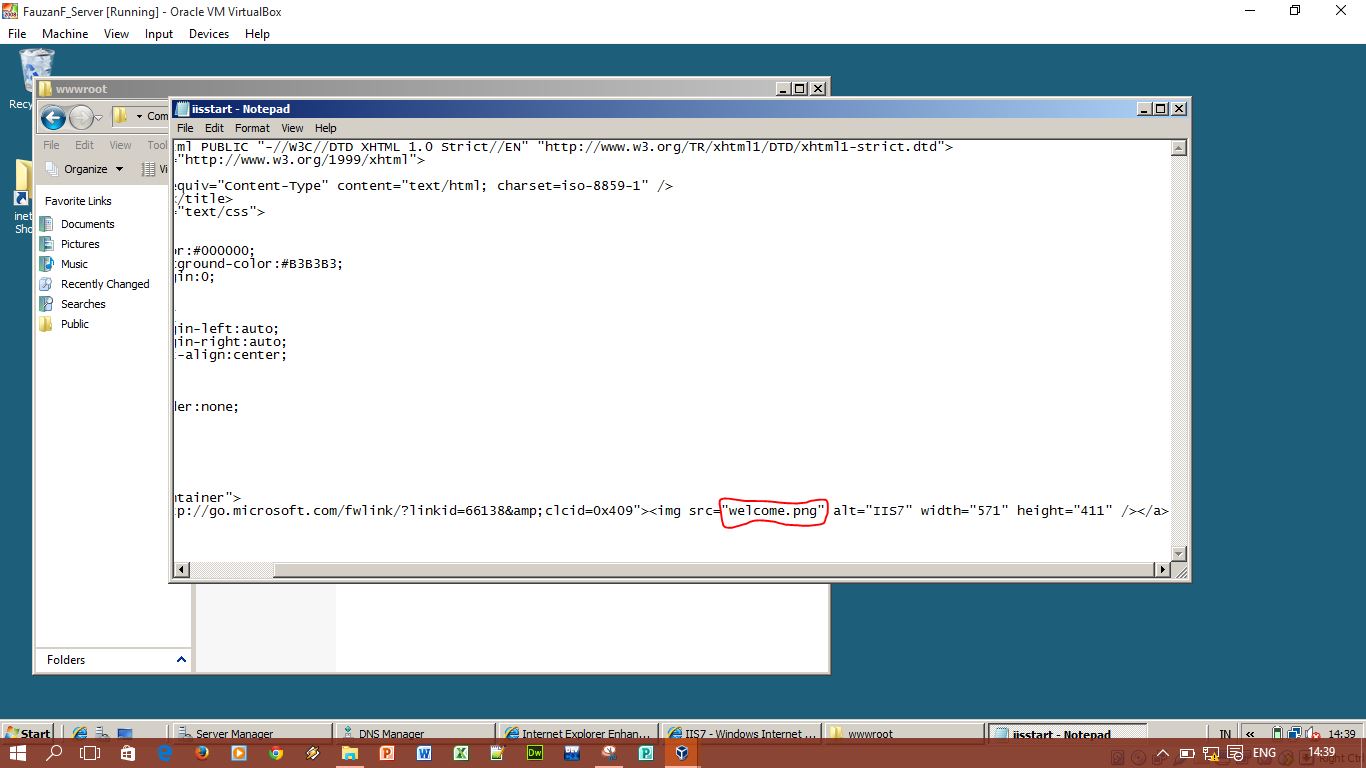
-          Kemudian kita lihat ke path yang dituju yaitu :C/inetpub/wwwroot. Pada folder wwwroot terlihat ada file iisstart, kita buka dengan notepad dan ubah scriptnya sesuai dengan keinginan kita menggunakan bahasa html, atau anda ingin mengubah backgroundnya saja. Jika anda hanya ingin merubah background nya saja anda hanya merubah tag img nya saja, sebelumnya pada tag img <img src=”welcome.png” …….> ubah menjadi <img src=”namafileimagenya beserta ekstensi filenya”………>, namun file imagenya haruslah berada di folder wwwroot nya. Setelah itu save.
Untuk merubah gambar backgroundnya saja

Mengubah seluruh script sebelumnya
-          Setelah itu kita buka lagi http://localhost di internet explorer. Jika berubah tampilannya anda sudah berhasil mengedit tampilan localhost


4. Setelah mengedit tampilan localhost di server, sekarang kita mengakses localhost yang ada di server  menggunakan computer client, Dengan Cara :
-          - Pastikan Client dan Server sudah terhubung. Jika belum terhubung anda bisa lihat tutorial berikut ini. Menginstall Windows Server 2008 dan mengkoneksikan client - server.

-          - Setelah client dan server sudah terhubung, langsung saja ke internet explorer -> kemudian anda tulis alamat IP addres dari computer server pada address bar. JIka berhasil tampilannya sama dengan localhost yang ada di server .

5. Kemudian kita akan mengedit tampilan localhost yang ada di server dengan computer client menggunakan FTP Server, dengan cara :
- Klik Administrative Tools -> IIS Manager -> klik option plus pada nama computer -> klik FTP sites -> Click here to launch -> klik nama computer anda -> FTP Sites -> pada defaultweb klik kanan -> New -> FTP Sites .

- Kemudian klik Next -> isikan deskripsinya, terserah anda -> Klik Next-next saja, tetapi  Pada bagian Path isikan path folder wwwroot yaitu :C/inetpub/wwwroot, kemudian next -> Centang pada bagian Read dan Write kemudian next -> Finish.


- Setelah itu klik kanan pada ftp sites yang sudah dibuat tadi -> Properties -> Security Accounts -> Pada bagian user name isikan user yang ada di computer server dan pada bagian password isikan password user tersebut.


- Klik pada field Messages -> isikan pada bagian banner, welcome, exit , dan maximum connection seperti gambar berikut atau anda bisa mengisikan sesuai keinginan anda -> klik OK.

- kemudian klik kanan lagi ftp sites yang telah dibuat tadi -> klik Permission -> Edit -> Cari User yang dipakai untuk ftp server tadi, jika tidak ada menambahkan usernya dengan klik Add -> klik Usernya lalu pada bagian permission centang semua pada kolom Allow -> klik OK.

- Setelah itu anda ubah port yang ada default ftp site dengan cara : klik kanan pada default ftp site -> properties -> Ubah TCP portnya menjadi 2121 -> klik ok.


- Kemudian berhentikan FTP Server yang default ftp sites dengan cara klik default ftp site -> klik tombol kotak berwarna hitam di bagian atas. Setelah itu Jalankan ftpserver yang telah dibuat tadi dengan cara klik ftp server yang telah dibuat -> klik tombol play di bagian atas.
- Sekarang kita akses ftp server nya di client dengan mengguinakan command prompt untuk mengaksesnya. Dengan cara buka cmd -> ketikkan perintah ftp -> dan ketikkan perintah "open IPaddresskomputerserver" -> setelah itu anda diminta memasukkan user dan password ftp servernya -> Jika berhasil login akan terlihat seprti gambar berikut.

- Setelah berhasil login ketikkan perintah “dir”, terlihat disitu ada file iistart.htm, lalu anda download file iistart.htm tersebut dengan cara ketikkan perintah “get iisstart.htm”.

- Setelah di download lalu buka file iistart.htm nya menggunakan notepad. untuk melihat path file tersebut dengan cara : biasanya pada awal ketika sebelum ketikkan perintah ftp terlihat seperti gambar berikut.


Pada kotak merah tersebut merupakan tempat penyimpanan dari hasil download tadi.

- Lalu kita edit script iisstartnya sesuai yang kita inginkan. Jika anda ingin mengganti backgroundnya saja, file gambar yang ingin dijadikan background haruslah berada pada  path file iisstart yang tadi didownload .

- Setelah di edit file iisstart nya anda harus upload lagi file iisstart yang sudah diedit tadi ke computer server. Dengan cara, ketikkan perintah “put iisstart.htm”.

- Setelah itu buka lagi internet explorer pada client -> tuliskan IP address computer server pada address bar . Jika berhasil tampilannya sesuai dengan script yang diedit tadi.

DAFTAR PUSTAKA

http://growthware.blogspot.co.id/2008/05/apa-itu-iis.html?m=1
http://den-anonymous.blogspot.co.id/2012/10/penggunaan-fungsi.html?m=1
http://septianekapratama.blogspot.co.id/2010/01/pengertian-fungsi-iis-internet.html?m=1
https://kebotembem.wordpress.com/2015/09/20/konfigurasi-web-server-iis-7-di-windows-server-2008/

Limit Bandwidth menggunakan Queue Tree pada Mikrotik

Telah kita ketahui untuk perangkat mikrotik memiliki 2 fitur limiter yang fungsional yaitu simple queues dan queues tree. Mikrotik yang me...